Как конвертировать видео в MP3-формат
Значительную часть материалов, которые подлежат расшифровке я получаю в формате видеозаписей. Обычно, это - телеинтервью, семинары/вебинары, фокус-группы, различные тренинги, лекции. Но, при хорошем качестве звуковой дорожки, сам видеоряд мне редко требуется. Поэтому, по возможности я прошу пресылать мне файлы в аудио формате mp3. Плюс также и в том, что размер mp3 аудиозаписей может быть в несколько раз меньше его видео оригинала - такие файлы возможно отправить электронной почтой и через большинство файлообменных сервисов.
В статье я расскажу, как конвертировать/преобразовать видео в mp3 с помощью распространенной программы VLC media player.
Почему я рекомендую VLC player, а не специализированные видеоконвертеры?
- Во-первых - программа полностью бесплатна
- Во-вторых - популярность и распространенность VLC плейера на ПК. Его часто используют для проигрывания медиа файлов вместо стандартного приложения Windows.
- В-третьих - для конвертации видео в mp3 не требуются дополнительные аудио-кодеки. Преобразование видео в другие форматы работает "из коробки".
Итак, если VLC плейер не установлен на вашем ПК, его можно скачать по следующей ссылке.
При запуске программы открывается главное окно плейера. В нем проигрываются видео и аудио файлы.

Для перехода к встроенному видео конвертеру, последовательно нажимаем пункты:
1. Медиа

2. Конвертировать/сохранить...

Чтобы выбрать видеофайл, который необходимо конвертировать в mp3 формат, нажимаем:
1. Добавить
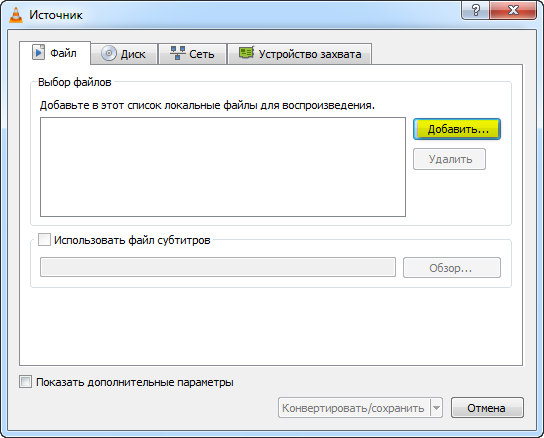
2. И указываем на файл-источник. Например d:/Video/video1.mp4

Добавленный файл появится в списке воспроизведения
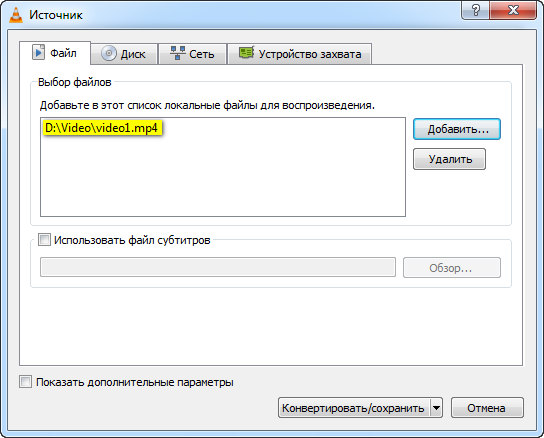
Теперь переходим непосредственно к процессу конвертации видео. Нажимаем:
1. Конвертировать/сохранить
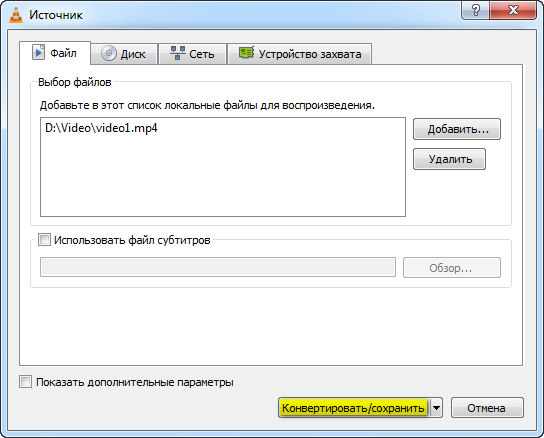
2. В меню "Настроек" выбираем профиль аудио-формат MP3

3. Выбираем адрес/путь расположения и имя конечного/сконвертированного mp3-файла


Например d:/Video/video1.mp3

Для запуска процесса конвертации, нажимаем "Начать".

Операция конвертации происходит в главном окне. Временная метка видеозаписи, обрабатываемая программой в данный момент, отображается в реальном времени.
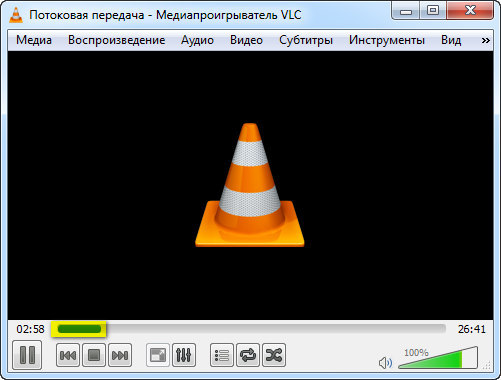
По завершению обработки видеофайла не выводится никаких специальных сообщений.
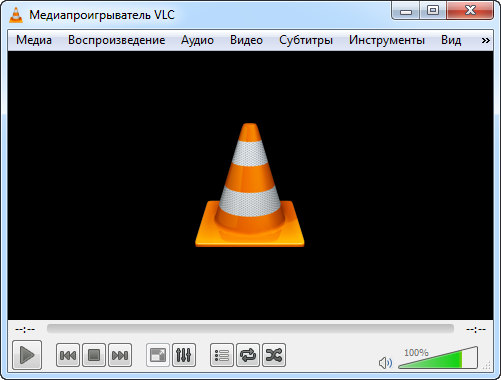
Поэтому на сконвертированный mp3-файл необходимо перейти с помощью Проводника или любого другого файлового менеджера. Для большинства файловых операций я обычно использую Total Commander.
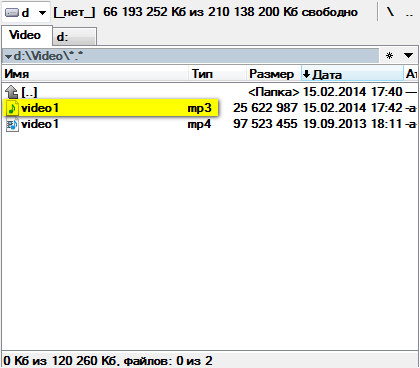
В данном примере видно, что исходный видеофайл, размером в 100 Мб был переведен в MP3 файл, размер которого в 4 раза меньше оригинала. Выгода от конвертации видео высокого качества (HD 720p, HD 1080i) будет еще более очевидна - MP3 файл может быть в десятки раз меньше файла-источника. Более того, дальнейшее уменьшение файла возможно путем регулировки битрейта аудиокодека. Но, я предпочитаю оставлять настройки по умолчанию - 128 кб/сек, т.к. среднее качество звука увеличивает время расшифровки аудиозаписей.
Автор: Юлия Панова.
11.02.2014
