Как упаковать файлы в архив
Обычно я прошу сбросить заказ, состоящий из нескольких аудиозаписей одним файлом, то есть, упаковать их в один архив.
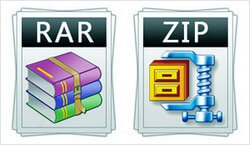
Для пользователей, которые еще не знакомы с понятиями архива, архиватора, форматами ZIP и RAR, я постараюсь в этой статье кратко объяснить эти понятия и пошагово научу использовать данные средства для упаковки файлов.
Итак, архив – это файл, включающий в себя несколько других файлов, чаще всего используется для сжатия информации. А архиватор – это программа, предназначенная для сжатия и упаковки файлов в архив. Такая операция позволяет уменьшить размер исходных файлов, что очень удобно как для их долгосрочного хранения на компьютере, так и для отправки/пересылки файлов через интернет. В один архив можно упаковать десятки и даже сотни файлов и папок.
Форматы ZIP и RAR – самые распространенные форматы сжатия данных. И хотя по объему сжатия ZIP проигрывает RAR формату, но исторически чаще используется для архивирования и обмена данными.
Самый простой способ создать архив – это использование стандартных возможностей Windows без установки на компьютер стороннего программного обеспечения. Для этого вам нужно проделать следующие действия:
- выделить файлы, который вы хотите упаковать при помощи левой кнопки мыши;
- нажать на любой из выделенных файлов правой кнопкой мыши;
- в появившемся контекстном меню выбрать пункт «Отправить» и «Сжатая ZIP папка».

В этой же папке появится ZIP-архив, где будут содержаться все выделенные вами файлы, только в упакованном виде.

Если на вашем ПК есть утилита WinZip, вам потребуется выполнить следующие действия:
- выделить файлы, которые нужно упаковать;
- нажать на любой из выделенных файлов правой кнопкой мыши;
- в контекстном меню выбрать пункт Add to Zip;
- в окне Add в рамках поля Add to archive указать путь и название архива;
- нажать на Add в нижней части окна.


В итоге ZIP-архив будет сохранен там, где вы указали.

Если у вас есть предустановленная утилита WinRAR, упаковать файлы вы можете после выполнения следующих действий:
- выделите файлы, которые желаете упаковать и нажмите на один из них правой кнопкой мыши;
- в меню кликните на пункт Add to archive;

- в окне Archive name… укажите название архива и путь его сохранения;
- в окне Archive format выберите формат архива – RAR и нажмите ОК в нижней части окна.

По указанному вами пути появится сжатая RAR-папка.

Есть и еще один простой способ упаковки файлов, если на вашем ПК есть файловый менеджер TOTAL COMMANDER. Для упаковки файлов при помощи него вам потребуется выполнить действия:
- с помощью клавиши INSERT выбрать файлы, которые вы желаете упаковать;
- выбрать команду «Упаковать в меню файлы» или просто нажать сочетание клавиш ALT+F5, в итоге появится диалоговое окно;

Выбрать параметры упаковки, ввести имя архива и нажать ENTER.

Архив можно переименовать, скопировать, отправить по электронной почте или другим способом. Также есть возможность создавать в архиве новые папки и добавлять новые файлы.
Надеюсь, что после прочтения этой статьи вы научились упаковывать файлы и сможете поделиться новыми знаниями с теми, кто об архивировании еще ничего не знает.
Автор: Юлия Панова.
01.11.2013
